
Resposta rápida: Para colocar mensagem automática no WhatsApp Business, abra a aba Ferramentas, toque em Mensagem de saudação ou Mensagem de ausência, ative o envio, escreva o texto, escolha os destinatários e salve. A saudação sai no primeiro contato e após 14 dias sem conversa; a ausência sai sempre, num horário programado ou fora do horário de atendimento do perfil. Em versões anteriores do app, o caminho é menu de três pontos > Ferramentas comerciais. Respostas rápidas não saem sozinhas: você digita a barra (/) e escolhe, até 50 (Central de Ajuda do WhatsApp, 04/11/2026).
Pontos-chave
- O app tem duas mensagens que saem sozinhas (saudação e ausência) e as respostas rápidas, que são atalhos com barra (/) enviados por você; cabem no máximo 50.
- A opção “Fora do horário de atendimento” da ausência só aparece depois de cadastrar o horário no perfil comercial.
- Se a saudação não chega, confira a regra dos 14 dias, os destinatários, a internet do celular e se o Meta Business Agent está ligado: ele desativa a saudação e pausa a ausência.
- Botões e listas de opções são da API Oficial; fila, distribuição e dono da conversa vêm da plataforma de atendimento que roda sobre ela, dentro da janela de 24 horas da Meta.
Neste artigo
- Como colocar mensagem automática no WhatsApp Business, passo a passo?
- Qual a diferença entre saudação, ausência e resposta rápida?
- Como programar a mensagem de ausência por horário?
- Por que a mensagem automática não está sendo enviada?
- O que escrever na mensagem automática para o cliente não se sentir falando com um robô?
- A mensagem automática funciona no WhatsApp Web e no computador?
- E o Meta Business Agent, a IA que responde dentro do próprio app?
- Quando o app deixa de bastar e a automação da API Oficial passa a valer?
- O que fazer hoje para ligar a mensagem automática?
- Perguntas frequentes
- Referências
Para saber como colocar mensagem automática no WhatsApp Business, basta o celular e cinco minutos: abra a aba Ferramentas do app, toque em Mensagem de saudação ou em Mensagem de ausência, ative o envio, escreva o texto, escolha os destinatários e toque em Salvar (Como usar as mensagens de saudação, Central de Ajuda do WhatsApp, consultada em 04/11/2026). A saudação sai no primeiro contato e depois de 14 dias sem conversa; a ausência sai sempre, num horário programado ou fora do horário de atendimento que você cadastrou no perfil.
As respostas rápidas são o terceiro recurso, e não saem sozinhas: você digita a barra (/) na conversa, escolhe o texto salvo e envia. Cabem no máximo 50 (Como usar as respostas rápidas). Este guia mostra cada tela na ordem certa, explica por que a mensagem às vezes não chega, traz textos curtos para copiar e mostra o ponto em que o app deixa de bastar para a sua equipe.
Como conferimos: os nomes de menu e as regras vêm das páginas da Central de Ajuda do WhatsApp, lidas nas abas Android e iOS em 04/11/2026, e da documentação da Meta para a API. Não há print de aparelho aqui: a Meta muda a interface por versão e região, e a página oficial é o que você consegue conferir hoje. Onde a Central não responde uma dúvida, o texto diz isso.
Como colocar mensagem automática no WhatsApp Business, passo a passo?
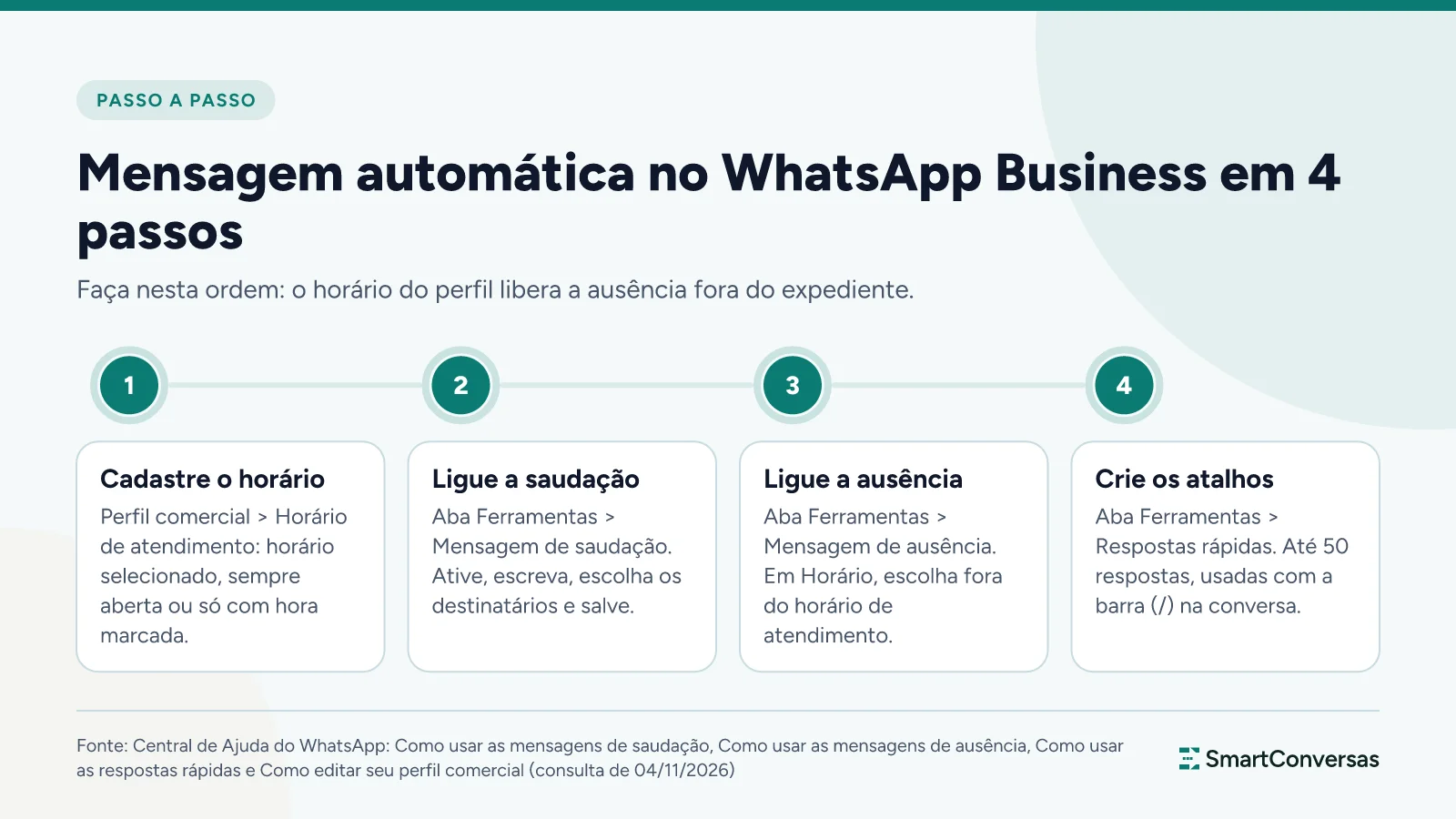
No app atual, tudo fica na aba Ferramentas, no Android e no iPhone. Faça na ordem abaixo: o horário do perfil vem primeiro porque é ele que libera a opção “Fora do horário de atendimento” da ausência (Como usar as mensagens de ausência).
Ler o infográfico em texto
Faça nesta ordem: o horário do perfil libera a ausência fora do expediente.
- Cadastre o horário Perfil comercial > Horário de atendimento: horário selecionado, sempre aberta ou só com hora marcada.
- Ligue a saudação Aba Ferramentas > Mensagem de saudação. Ative, escreva, escolha os destinatários e salve.
- Ligue a ausência Aba Ferramentas > Mensagem de ausência. Em Horário, escolha fora do horário de atendimento.
- Crie os atalhos Aba Ferramentas > Respostas rápidas. Até 50 respostas, usadas com a barra (/) na conversa.
Fonte: Central de Ajuda do WhatsApp: Como usar as mensagens de saudação, Como usar as mensagens de ausência, Como usar as respostas rápidas e Como editar seu perfil comercial (consulta de 04/11/2026)
Passo 1: cadastre o horário de atendimento no perfil
Abra o perfil comercial e edite o campo Horário de atendimento. Há três modos: Horário selecionado (dias e horas em que a empresa abre, com horário diferente por dia), Sempre aberta e Somente com hora marcada (Como editar seu perfil comercial). A Central lembra que um perfil completo faz a empresa receber menos perguntas sobre horário, e o app usa esses dados para criar respostas rápidas padrão com horário e endereço (Como usar as respostas rápidas).
Passo 2: ligue a mensagem de saudação
- Na aba Ferramentas, toque em Mensagem de saudação.
- Ative a opção Enviar mensagem de saudação.
- Toque em Mensagem de saudação, escreva o texto e toque em OK.
- Toque em Destinatários e escolha: Todos; Todos, exceto meus contatos; Todos, exceto (você marca quem fica de fora); ou Somente (você marca quem recebe).
- Toque em Salvar.
A mensagem de saudação é uma mensagem personalizável enviada automaticamente para clientes na primeira interação com sua empresa. A mensagem também é enviada após 14 dias de inatividade na conversa.
Central de Ajuda do WhatsApp, Como usar as mensagens de saudação (consultada em 04/11/2026)
Qual destinatário escolher? Se você salva o número de quem já é cliente, “Todos, exceto meus contatos” faz a saudação chegar só a quem ainda não conhece a empresa. A mesma página avisa que o celular precisa estar conectado à internet para a saudação sair (Central de Ajuda).
Passo 3: ligue a mensagem de ausência
- Na aba Ferramentas, toque em Mensagem de ausência.
- Ative a opção Enviar mensagem de ausência.
- Toque na mensagem, escreva o texto e toque em OK.
- Toque em Horário e escolha Enviar sempre, Horário programado ou Fora do horário de atendimento.
- Toque em Destinatários, escolha quem recebe e toque em Salvar.
O passo a passo é o mesmo nas abas Android e iOS da página oficial da mensagem de ausência. A seção Como programar a mensagem de ausência por horário, mais abaixo, mostra qual opção escolher.
Passo 4: crie as respostas rápidas
- Na aba Ferramentas, toque em Respostas rápidas.
- Toque no ícone de adicionar.
- Toque em Mensagem e escreva o texto (pode ter imagem ou vídeo).
- Toque em Atalho e defina a palavra que vai chamar a resposta.
- Toque em Salvar. Na conversa, digite a barra (/) para ver a lista e escolher.
Guarde uma cópia dos textos fora do WhatsApp: a Central avisa que uma resposta rápida apagada não pode ser recuperada (Como usar as respostas rápidas).
Não achou a aba Ferramentas?
Atualize o WhatsApp Business: a própria Central pede a versão mais recente quando um recurso não funciona (Central de Ajuda). Em versões anteriores do app, o caminho era o menu de três pontos (ou Configurações) e depois Ferramentas comerciais. Os nomes dos itens (Mensagem de saudação, Mensagem de ausência, Respostas rápidas) são os mesmos.
Qual a diferença entre saudação, ausência e resposta rápida?
A saudação e a ausência saem sozinhas; a resposta rápida é um atalho que você manda. A saudação responde quem chega pela primeira vez ou volta depois de 14 dias, e a ausência responde quem escreve quando você está fora, pelo horário que você escolheu (saudação; ausência; respostas rápidas).
| Recurso | Quando sai | Quem envia | Limite ou condição | O que pode dar errado |
|---|---|---|---|---|
| Mensagem de saudação | 1º contato e após 14 dias sem conversa | O app, sozinho | Celular com internet; 4 opções de destinatários | Não sai para quem falou nos últimos 14 dias; desligada com o Meta Business Agent |
| Mensagem de ausência | Sempre, em horário programado ou fora do horário de atendimento | O app, sozinho | “Fora do horário” exige o horário no perfil | Pausada enquanto o Meta Business Agent está ativo |
| Respostas rápidas | Quando você digita a barra (/) e escolhe | Você | Máximo de 50; sem mídia no Web e no computador | Apagada não se recupera |
| Meta Business Agent (IA) | Quando o cliente pergunta | A IA da Meta | Só para empresas selecionadas; limite gratuito | Desconecta dispositivos; pode errar |
Na prática, a saudação cuida do cliente novo e a ausência cuida do relógio. As respostas rápidas cuidam das perguntas que se repetem durante o expediente, como preço de frete, endereço e formas de pagamento. Para ideias do que automatizar depois do básico, veja os exemplos de automação no WhatsApp.
Como programar a mensagem de ausência por horário?
Na tela da mensagem de ausência, toque em Horário e escolha uma de três opções: Enviar sempre, Horário programado ou Fora do horário de atendimento. A terceira só aparece depois que você define o horário de atendimento no perfil comercial (Como usar as mensagens de ausência).
Qual opção escolher
- Fora do horário de atendimento: para o dia a dia. A ausência segue o horário do perfil, sem você lembrar de ligar e desligar.
- Horário programado: para uma janela específica, como o almoço ou o dia de um feriado. A mensagem só sai dentro do intervalo que você marcou.
- Enviar sempre: para férias ou para um período em que ninguém vai responder. Lembre de desligar na volta, porque ela não para sozinha.
Se o volume fora do horário cresce a ponto de a ausência virar fila de recado para o dia seguinte, o problema deixa de ser a mensagem e passa a ser a escala. Este guia de atendimento fora do horário mostra como dividir o turno.
Por que a mensagem automática não está sendo enviada?
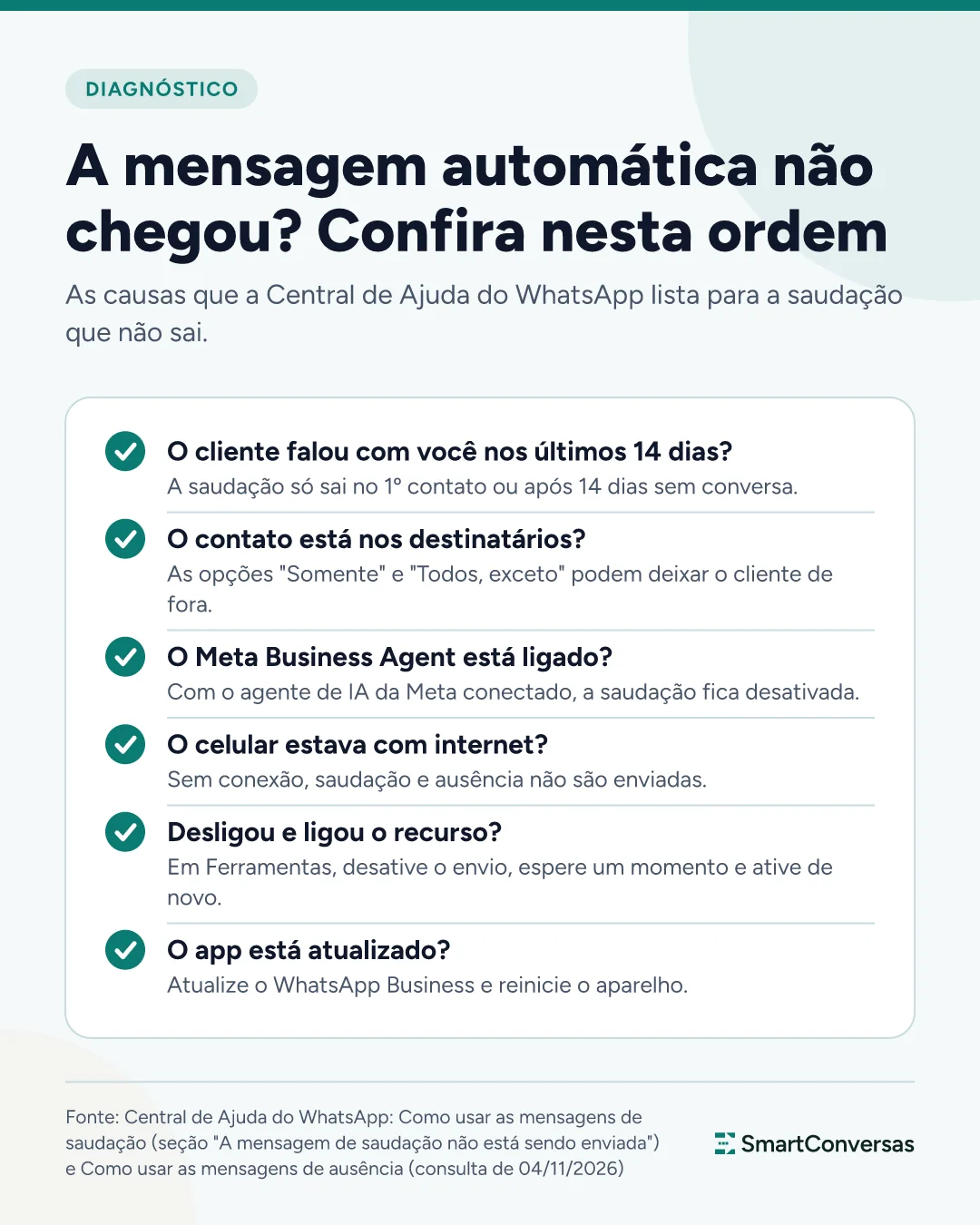
A causa mais comum é a regra dos 14 dias: a saudação não sai para quem conversou com você nas últimas duas semanas. Na seção “A mensagem de saudação não está sendo enviada”, a Central lista também os destinatários, o Meta Business Agent ligado, desligar e ligar o recurso, atualizar o app e reiniciar o aparelho, e a mesma página pede o celular conectado à internet (Como usar as mensagens de saudação). Com o Meta Business Agent ativo, a ausência também fica pausada (Sobre o Meta Business Agent e como ele funciona).
Ler o infográfico em texto
As causas que a Central de Ajuda do WhatsApp lista para a saudação que não sai.
- O cliente falou com você nos últimos 14 dias? A saudação só sai no 1º contato ou após 14 dias sem conversa.
- O contato está nos destinatários? As opções “Somente” e “Todos, exceto” podem deixar o cliente de fora.
- O Meta Business Agent está ligado? Com o agente de IA da Meta conectado, a saudação fica desativada.
- O celular estava com internet? Sem conexão, saudação e ausência não são enviadas.
- Desligou e ligou o recurso? Em Ferramentas, desative o envio, espere um momento e ative de novo.
- O app está atualizado? Atualize o WhatsApp Business e reinicie o aparelho.
Fonte: Central de Ajuda do WhatsApp: Como usar as mensagens de saudação (seção “A mensagem de saudação não está sendo enviada”) e Como usar as mensagens de ausência (consulta de 04/11/2026)
As mensagens de saudação ficam automaticamente desativadas quando o Meta Business Agent está conectado. Para usar as mensagens de saudação, você precisará apagar o Meta Business Agent.
Central de Ajuda do WhatsApp, Como usar as mensagens de saudação (consultada em 04/11/2026)
As seis conferências, na ordem
- O cliente falou com você nos últimos 14 dias? Então a saudação não sai, e isso é o comportamento normal.
- Os destinatários incluem esse contato? “Somente” e “Todos, exceto” podem deixá-lo de fora.
- O Meta Business Agent está ligado? Com ele conectado, a saudação fica desativada.
- O celular estava com internet? Sem conexão, saudação e ausência não são enviadas.
- Desligou e ligou o recurso? Em Ferramentas, desative o envio, espere um momento e ative de novo.
- O app está atualizado? Atualize o WhatsApp Business e reinicie o aparelho.
Como testar sem esperar 14 dias
Peça para alguém que nunca conversou com o número da empresa mandar um “oi”. Pela regra da Central, essa pessoa está no primeiro contato e deve receber a saudação, desde que esteja dentro dos destinatários escolhidos. Para testar a ausência, use a opção Horário programado com uma janela de poucos minutos a partir de agora e mande a mensagem de outro número.
O que escrever na mensagem automática para o cliente não se sentir falando com um robô?
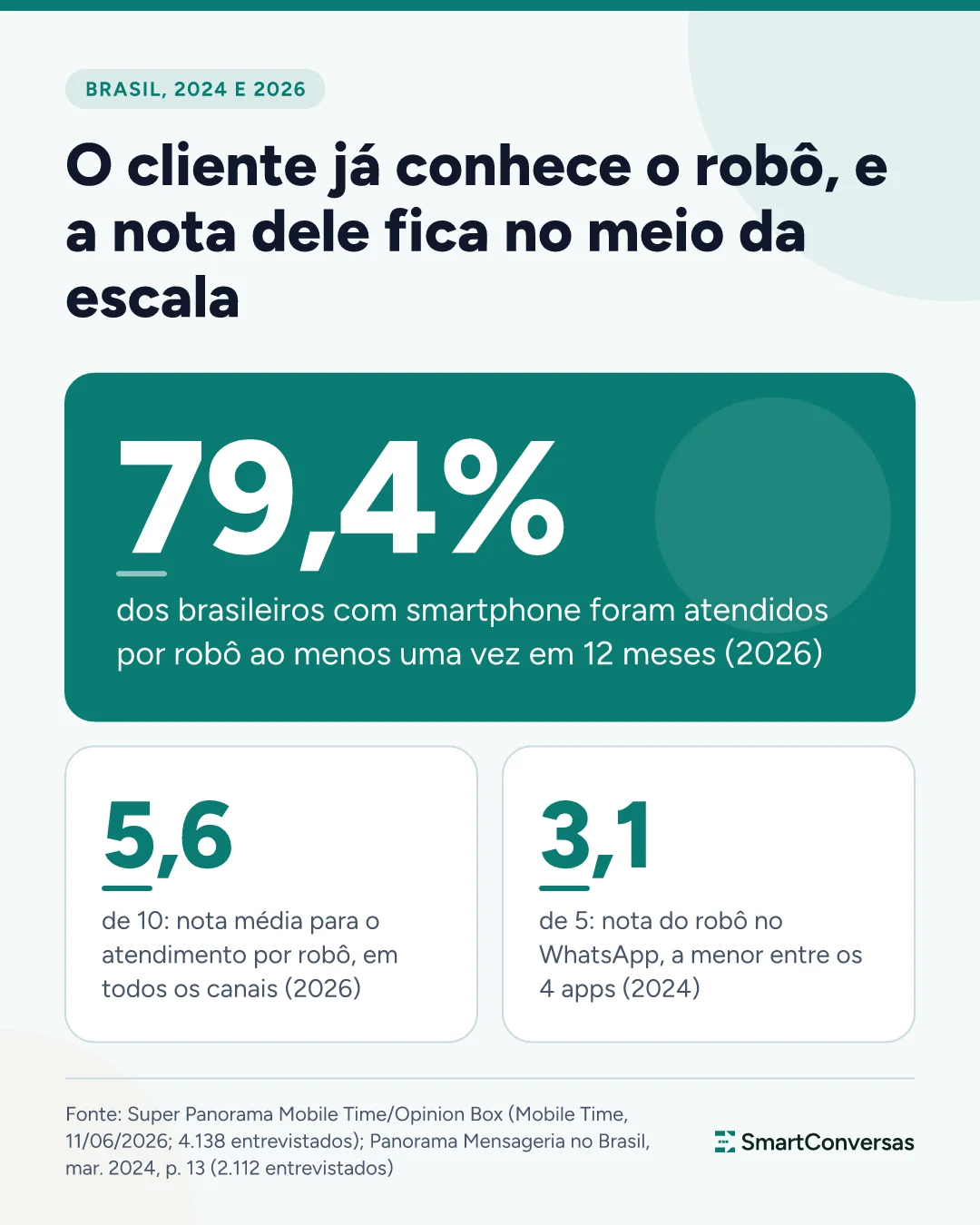
Escreva pouco, diga quem está falando, diga quando a empresa responde e termine com uma pergunta simples. O cliente brasileiro já conhece o atendimento automático e não o avalia bem: 79,4% dos brasileiros com smartphone foram atendidos por robô ao menos uma vez nos últimos 12 meses, e a nota média para esse atendimento foi 5,6 numa escala de 0 a 10, em todos os canais (4.138 entrevistados entre 4 e 24 de março de 2026, margem de 1,5 ponto; Super Panorama Mobile Time/Opinion Box, publicado em 11/06/2026).
Ler o infográfico em texto
- 79,4% dos brasileiros com smartphone foram atendidos por robô ao menos uma vez em 12 meses (2026)
- 5,6 de 10: nota média para o atendimento por robô, em todos os canais (2026)
- 3,1 de 5: nota do robô no WhatsApp, a menor entre os 4 apps (2024)
Fonte: Super Panorama Mobile Time/Opinion Box (Mobile Time, 11/06/2026; 4.138 entrevistados); Panorama Mensageria no Brasil, mar. 2024, p. 13 (2.112 entrevistados)
O dado mais recente separado por app que encontramos é da edição de março de 2024 do Panorama Mensageria no Brasil, com 2.112 entrevistados entre 10 e 23 de janeiro de 2024 (margem de 2,1 pontos). Nela, 79% dos usuários mensais de WhatsApp disseram se comunicar com marcas e empresas pelo app (página 11), 89% de quem tem WhatsApp já tinha sido atendido por robô numa conversa com empresa (página 12), e a nota do atendimento por robô no WhatsApp foi 3,1 de 5, a menor entre WhatsApp, Messenger, Telegram e Instagram (página 13; Panorama Mobile Time/Opinion Box, Mensageria no Brasil, março de 2024). O cliente usa o canal; o que pesa contra é a forma da conversa automática.
O que os estudos dizem sobre espera e resposta automática
Espera com incerteza irrita. Num estudo com passageiros de avião atrasados, Taylor (1994, Journal of Marketing) mostrou, numa pesquisa de campo, que a demora piora a avaliação do serviço por meio da incerteza e da raiva, e que a sensação de controle e o tempo preenchido mudam essa reação. A ponte para o WhatsApp é inferência nossa: a ausência que diz quando a empresa volta tira a incerteza do cliente.
Quem já usa robô não quer demora fingida. Num experimento com 202 pessoas, Gnewuch, Morana, Adam e Maedche (2022, Business & Information Systems Engineering) viram que responder com atraso aumentou a sensação de estar falando com alguém em quem nunca tinha usado atendimento automático, e reduziu essa sensação, e por ela a intenção de uso, em quem já tinha usado. Como 79,4% dos brasileiros com smartphone já foram atendidos por robô nos últimos 12 meses (Mobile Time/Opinion Box, 2026), a leitura prática é responder na hora e com clareza, sem simular digitação.
Tom humano ajuda o cliente a responder. Num experimento on-line randomizado, Adam, Wessel e Benlian (2021, Electronic Markets) mostraram que linguagem com traços humanos e um pedido pequeno antes do pedido principal aumentaram a chance de o usuário atender ao pedido do atendimento automático. Na saudação, isso vira apresentar-se pelo nome e fazer uma pergunta curta.
Modelos curtos para copiar
Troque o que está entre colchetes. Cada modelo aplica uma das conclusões acima: horário de volta, nome de quem atende e uma pergunta só.
- Saudação, loja: “Oi! Aqui é a [nome], da [loja]. Você quer ver um produto, acompanhar um pedido ou trocar algo?”
- Saudação, serviço com agenda: “Olá, aqui é a recepção da [empresa]. Me diz o serviço e o melhor dia que eu já confiro a agenda.”
- Ausência, fora do horário: “Oi! A [empresa] atende de [dias], das [hora] às [hora]. Sua mensagem ficou registrada e respondemos a partir das [hora] de [dia].”
- Ausência, almoço: “Estamos no almoço até as [hora]. Se for sobre pedido, já manda o número dele que adiantamos.”
- Ausência, férias ou feriado: “A [empresa] está fechada até [data]. Voltamos no dia [data], às [hora]. Pedidos feitos no site seguem normalmente.”
- Atalho /frete: “Entregamos em [região]. O frete aparece no carrinho depois do CEP, e o prazo é de [dias] dias úteis.”
- Atalho /pix: “A chave Pix é [chave]. Assim que pagar, manda o comprovante aqui que já separamos o pedido.”
Precisa de mais situações, como fila cheia, confirmação de horário e pós-atendimento? O e-book abaixo traz 40 mensagens prontas, com a versão para o app e a versão em modelo para a API.
E-book gratuito
40 mensagens automáticas prontas para o WhatsApp da empresa
Configurar em 15 minutos as mensagens que respondem o cliente na hora, sem soar como robô.
A mensagem automática funciona no WhatsApp Web e no computador?
A configuração da saudação e da ausência está documentada só no app do celular: as páginas desses recursos na Central trazem instruções para Android e iOS, e nenhuma para a versão Internet (saudação; ausência, consultadas em 04/11/2026). Já as respostas rápidas aparecem no WhatsApp Web e no computador, mas sem imagem nem vídeo (Como usar as respostas rápidas).
Isso não quer dizer que o WhatsApp Business não exista no computador. A Central documenta o WhatsApp Business Web e até recursos que só existem nele, como importar contatos por planilha (Como importar contatos no app WhatsApp Business). O app pode ficar conectado em até quatro dispositivos ao mesmo tempo, sem o celular principal online, mas o celular principal precisa ser aberto a cada 14 dias para os outros continuarem conectados; com o Meta Verified, o limite sobe para 10 (Como conectar um dispositivo no WhatsApp Business).
Uma dúvida que a Central não responde: se a saudação e a ausência saem quando só o computador está ligado e o celular está sem internet. As páginas dizem apenas que “seu dispositivo precisa estar conectado à internet”. Até a Meta detalhar, deixe o celular principal ligado e com internet no período em que a ausência deve responder.
E o Meta Business Agent, a IA que responde dentro do próprio app?
É o agente de inteligência artificial da Meta que responde clientes dentro do WhatsApp Business, e ainda não está disponível para todo mundo: a Central diz que o recurso está liberado só para empresas selecionadas em alguns países (Sobre o Meta Business Agent). Quando aparece, a ativação fica na aba Ferramentas, em Agente de IA.
O que ele responde e o que ele desliga
- Responde: endereço, horário, dúvidas sobre produtos e serviços, recomendações, preço, descontos, pagamento e frete, com base no catálogo, no perfil e no site da empresa (Central de Ajuda).
- Desliga e pausa: a saudação fica desativada, a ausência fica pausada enquanto a IA está ativa, e listas de transmissão e mensagens temporárias podem ser afetadas (saudação; como ele funciona).
- Desconecta aparelhos: ao ativar, os dispositivos conectados caem; a maioria pode ser conectada de novo, mas não o WhatsApp para Windows, tablets Android e WearOS (Central de Ajuda).
- Tem limite: o acesso gratuito é limitado, e o plano Meta One dá mais respostas (Central de Ajuda).
- Usa as conversas: as mensagens das conversas com a IA ativa são coletadas pela Meta para melhorar a tecnologia, e o cliente pode pedir para falar com uma pessoa a qualquer momento (Central de Ajuda; como ele funciona).
Antes de ligar, decida o que pesa mais para você: a resposta a qualquer hora ou o controle das mensagens fixas e dos aparelhos conectados. Este texto sobre IA no atendimento pelo WhatsApp mostra onde a IA ajuda e onde precisa de gente.
Quando o app deixa de bastar e a automação da API Oficial passa a valer?
O app basta enquanto uma ou duas pessoas dão conta das conversas e a automação se resume a cumprimentar e avisar o horário. Ele deixa de bastar quando você precisa de menu com botões, de vários atendentes com fila e dono da conversa, ou de regras que o app não tem, e aí entra a API Oficial com uma plataforma de atendimento, que responde dentro da janela de 24 horas da Meta (Mensagens de serviço, Meta for Developers).
| O que você precisa | App WhatsApp Business | API Oficial com plataforma |
|---|---|---|
| Responder o 1º contato e fora do horário | Saudação e ausência (Central de Ajuda) | Mensagem automática por regra, dentro da janela de 24 horas (Meta for Developers) |
| Menu com opções | Não tem botão; só texto e atalho que você envia (Central de Ajuda) | Até 3 botões de resposta ou lista com até 10 linhas (Meta for Developers) |
| Falar com o cliente depois de 24 horas | A Central não descreve janela de 24 horas no app | Só modelo de mensagem pré-aprovado (Meta for Developers) |
| Vários atendentes | Até 4 dispositivos conectados, 10 com Meta Verified, com atribuição de conversa (Central de Ajuda) | Fila, distribuição e responsável pela conversa ficam a cargo da plataforma escolhida |
| IA que responde | Meta Business Agent, só para empresas selecionadas (Central de Ajuda) | Agente de IA da plataforma, com passagem para uma pessoa |
Na API, a janela de atendimento abre quando o cliente manda mensagem ou liga e volta a contar 24 horas a cada nova mensagem dele; enquanto está aberta, a empresa manda qualquer mensagem de serviço, e depois só modelo aprovado (Meta for Developers; mais detalhes em como funciona a janela de 24 horas do WhatsApp). Os botões de resposta aceitam até três opções (botões de resposta interativos) e as listas, até 10 seções com até 10 linhas no total (listas interativas).

Os sinais de que chegou a hora
- Mais de quatro pessoas precisam atender o mesmo número ao mesmo tempo.
- Cliente reclama que perguntou duas vezes, e ninguém sabe quem ficou com a conversa.
- Você quer que o cliente escolha “Pedidos”, “Trocas” ou “Orçamento” num botão, e não digitando.
- A saudação e a ausência viraram pouco: você precisa de follow-up de conversa parada e de mensagem por etapa do pedido.
Nesse ponto, a API Oficial do WhatsApp com plataforma de atendimento junta vários atendentes no mesmo número e a automação no WhatsApp com saudação, ausência e follow-up por regra. Se você ainda está no começo, o app resolve bem: ligue os quatro passos de hoje e volte a esta tabela quando a equipe crescer.
O que fazer hoje para ligar a mensagem automática?
São cinco ações, e todas cabem numa pausa do expediente. Faça na ordem e teste no fim.
- Cadastre o horário de atendimento no perfil comercial.
- Ligue a saudação com um texto de duas linhas. Use “Todos, exceto meus contatos” se quiser saudar só quem ainda não está salvo; se clientes salvos também devem receber, escolha “Todos”.
- Ligue a ausência em “Fora do horário de atendimento”, dizendo quando a empresa volta.
- Crie de 5 a 10 respostas rápidas para as perguntas que mais se repetem e guarde uma cópia fora do app.
- Teste com um número que nunca falou com a empresa.
E-book gratuito
40 mensagens automáticas prontas para o WhatsApp da empresa
Configurar em 15 minutos as mensagens que respondem o cliente na hora, sem soar como robô.
Perguntas frequentes
A mensagem automática do WhatsApp Business é paga?
As páginas da Central sobre saudação, ausência e respostas rápidas não indicam cobrança: são ferramentas do app (saudação; ausência; respostas rápidas). O que tem limite gratuito e plano pago é o Meta Business Agent (Central de Ajuda). Para o custo das mensagens na API, veja a nova cobrança do WhatsApp Business.
Dá para ter mais de uma mensagem de saudação?
A Central descreve uma única mensagem de saudação, com quatro opções de destinatários (Central de Ajuda). Para variar o texto por situação, use respostas rápidas, que cabem até 50 (respostas rápidas).
Como colocar mensagem automática no WhatsApp normal, sem ser Business?
As páginas oficiais de saudação, ausência e respostas rápidas ficam na seção “WhatsApp para Empresas” da Central e descrevem o app WhatsApp Business (Central de Ajuda). Para usar esses recursos, o número precisa estar no WhatsApp Business.
A mensagem de ausência funciona com o celular desligado?
A Central diz que o dispositivo precisa estar conectado à internet para enviar a ausência e a saudação (ausência; saudação). Ela não detalha o caso de só o computador estar ligado, então deixe o celular principal com internet.
Quantos caracteres cabem numa resposta rápida?
A Central informa o limite de 50 respostas rápidas, mas não publica limite de caracteres para o texto ou para o atalho (Como usar as respostas rápidas). O blog da SuperFrete cita 512 caracteres por resposta (SuperFrete), número que a Central não confirma: teste no seu app.
Resposta rápida é enviada sozinha?
Não. Você digita a barra (/) na conversa, escolhe a resposta e envia; dá para editar antes (Como usar as respostas rápidas). As que saem sozinhas são a saudação e a ausência.
Referências
- WhatsApp (Meta). Como usar as mensagens de saudação (texto da página em 04/11/2026: “A mensagem de saudação é uma mensagem personalizável enviada automaticamente para clientes na primeira interação com sua empresa. A mensagem também é enviada após 14 dias de inatividade na conversa. Na aba Ferramentas, toque em Mensagem de saudação. Ative a opção Enviar mensagem de saudação. Observação: seu dispositivo precisa estar conectado à internet para enviar mensagens de saudação. A mensagem de saudação não está sendo enviada. Se você ativou a mensagem de saudação, mas ela não está sendo enviada, experimente fazer o seguinte: Confira se o Meta Business Agent está ativado. As mensagens de saudação ficam automaticamente desativadas quando o Meta Business Agent está conectado. Para usar as mensagens de saudação, você precisará apagar o Meta Business Agent. Analise as configurações de destinatários. Lembre-se da regra dos 14 dias. Ative e desative o recurso. Acesse Ferramentas > Mensagem de saudação. Desative a opção Enviar mensagem de saudação, aguarde um momento e ative-a novamente. Atualize o WhatsApp Business. Confira se você está usando a versão mais recente do app. Reinicie o dispositivo.”). Central de Ajuda do WhatsApp. Disponível em: faq.whatsapp.com.
- WhatsApp (Meta). Como usar as mensagens de ausência (texto da página em 04/11/2026: “Toque em Horário para programar sua mensagem de ausência. Escolha uma das seguintes opções: Enviar sempre, para sempre enviar a mensagem. Horário programado, para enviar a mensagem somente durante o horário determinado. Fora do horário de atendimento, para enviar a mensagem somente fora do seu horário de atendimento. Observação: essa opção só estará disponível se você tiver definido o horário de atendimento no seu perfil comercial.”). Central de Ajuda do WhatsApp. Disponível em: faq.whatsapp.com.
- WhatsApp (Meta). Como usar as respostas rápidas (texto da página em 04/11/2026: “Com as respostas rápidas, é possível criar atalhos para as mensagens de texto e de mídia, como imagens e vídeos, que você envia com frequência para seus clientes. Observação: você pode salvar no máximo 50 respostas rápidas. Observação: não é possível usar arquivos de mídia em respostas rápidas no WhatsApp Web ou WhatsApp para computador. Toque em Mensagem e insira uma barra (‘/’) para ver todas as suas respostas rápidas, incluindo as respostas padrão.”). Central de Ajuda do WhatsApp. Disponível em: faq.whatsapp.com.
- WhatsApp (Meta). Como editar seu perfil comercial (texto da página em 04/11/2026: “Um perfil comercial completo e atualizado permite que os clientes tenham acesso às informações da sua empresa. Assim, você receberá menos mensagens com dúvidas relacionadas a assuntos como seu horário de atendimento, por exemplo. Horário selecionado: selecione os dias e horários específicos em que sua empresa está aberta. Sempre aberta: selecione os dias em que sua empresa está aberta. Somente com hora marcada: selecione os dias em que sua empresa atende com hora marcada.”). Central de Ajuda do WhatsApp. Disponível em: faq.whatsapp.com.
- WhatsApp (Meta). Como conectar um dispositivo no WhatsApp Business usando o QR code (texto da página em 04/11/2026: “Você pode usar o WhatsApp Business em até quatro dispositivos conectados ao mesmo tempo, sem precisar manter seu celular principal conectado à internet. Para que os demais dispositivos permaneçam conectados à sua conta, é necessário acessar o WhatsApp Business no seu celular principal a cada 14 dias. Dica: com o Meta Verified é possível conectar até 10 dispositivos à conta da sua empresa, para que você e sua equipe consigam atender aos clientes mais rapidamente. Também é possível atribuir conversas a atendentes específicos.”). Central de Ajuda do WhatsApp. Disponível em: faq.whatsapp.com.
- WhatsApp (Meta). Sobre o Meta Business Agent (texto da página em 04/11/2026: “No momento, esse recurso está disponível somente para empresas selecionadas em alguns países. Responder a perguntas de clientes sobre informações básicas relacionadas à empresa, como endereço e horário de atendimento. Responder a dúvidas sobre produtos ou serviços específicos. Recomendar produtos ou serviços para os clientes. Fornecer informações sobre preço. Responder dúvidas sobre descontos, pagamentos e frete. As mensagens enviadas ou recebidas nas conversas em que o Meta Business Agent está ativado serão coletadas pela Meta para melhorar a qualidade dessa tecnologia; Alguns recursos do WhatsApp Business podem ser afetados ao ativar o Meta Business Agent, como as listas de transmissão, as mensagens temporárias e as mensagens de saudação e ausência. Ao ativar o Meta Business Agent, os dispositivos conectados serão desconectados da sua conta. Depois de concluir a configuração, você poderá conectar a maioria dos dispositivos novamente, exceto o WhatsApp para Windows, o WhatsApp para tablets Android e o WhatsApp para WearOS. Toque na aba Ferramentas e selecione Agente de IA.”). Central de Ajuda do WhatsApp. Disponível em: faq.whatsapp.com.
- WhatsApp (Meta). Sobre o Meta Business Agent e como ele funciona (texto da página em 04/11/2026: “O acesso ao Meta Business Agent é limitado. Se você atingir o limite gratuito no app WhatsApp Business, poderá assinar um plano Meta One para ter mais acesso a respostas 24 horas por dia do Meta Business Agent ou esperar que o limite gratuito seja atualizado. As pessoas podem pedir para parar de conversar com a IA a qualquer momento diretamente na conversa. A IA vai transferi-las para alguém da sua equipe responder. Quando você ativa o Meta Business Agent, algumas automações, como as mensagens de ausência, são pausadas enquanto a IA está ativa; Suas automações serão retomadas assim que a IA sair de uma conversa.”). Central de Ajuda do WhatsApp. Disponível em: faq.whatsapp.com.
- WhatsApp (Meta). Como importar contatos no app WhatsApp Business (texto da página em 04/11/2026: “Você pode carregar planilhas no WhatsApp Business Web para adicionar vários contatos de uma só vez. Esse recurso está disponível somente no WhatsApp Business Web. Abra o WhatsApp Business Web no seu computador e acesse sua conta.”). Central de Ajuda do WhatsApp. Disponível em: faq.whatsapp.com.
- Meta for Developers. Mensagens de serviço (janela de atendimento ao cliente) (texto da página em 04/11/2026: “Quando você recebe uma mensagem ou uma ligação de um usuário do WhatsApp, uma janela de atendimento de 24 horas é aberta. Se o usuário entrar em contato com você novamente antes que esse tempo acabar, o temporizador será redefinido para 24 horas. Enquanto ela estiver aberta, você poderá enviar ao usuário qualquer um dos tipos de mensagens de serviço. Quando a janela for encerrada, você só poderá enviar mensagens de modelo pré-aprovadas.”). Documentação da Plataforma do WhatsApp Business. Disponível em: developers.facebook.com.
- Meta for Developers. Mensagens de botões de resposta interativas (texto da página em 04/11/2026: “As mensagens de botões de resposta interativas permitem que você envie até três respostas predefinidas para o usuário escolher.”). Documentação da Plataforma do WhatsApp Business. Disponível em: developers.facebook.com.
- Meta for Developers. Mensagens de lista interativa (texto da página em 04/11/2026: “As mensagens de lista interativa aceitam até dez seções, com até dez linhas para todas as seções combinadas, podendo incluir cabeçalho e rodapé opcionais.”). Documentação da Plataforma do WhatsApp Business. Disponível em: developers.facebook.com.
- Mobile Time e Opinion Box (análise de Fernando Paiva). Panorama Mobile Time/Opinion Box: Mensageria no Brasil (março de 2024). Relatório de pesquisa (PDF hospedado pelo Poder360). 2024. Disponível em: static.poder360.com.br.
- Fernando Paiva. Chatbots recebem nota 5,6 dos brasileiros. Mobile Time (11/06/2026), Super Panorama Mobile Time/Opinion Box. 2026. Disponível em: mobiletime.com.br.
- Taylor, S.. Waiting for Service: The Relationship between Delays and Evaluations of Service. Journal of Marketing, 58(2). 1994. DOI: 10.1177/002224299405800205.
- Gnewuch, U.; Morana, S.; Adam, M. T. P.; Maedche, A.. Opposing Effects of Response Time in Human-Chatbot Interaction. Business & Information Systems Engineering, 64(6), 773-791. 2022. DOI: 10.1007/s12599-022-00755-x.
- Adam, M.; Wessel, M.; Benlian, A.. AI-based chatbots in customer service and their effects on user compliance. Electronic Markets, 31(2), 427-445. 2021. DOI: 10.1007/s12525-020-00414-7.